發表文章

目前顯示的是有「android」標籤的文章

[Unity] 透過 Soomla 來實做 In-app purchase,以Android 為例 (Google Billing Service) , 和 Admob 不相容問題處理

圖片
Soomla  Store 的 Assets Store Link https://www.assetstore.unity3d.com/en/#!/content/6103 但是上面這個連結的Plugin 已經太舊了,且上面Youtube 的教學影片也是舊的,所以建議還是直接到官方的github 比較正確https://github.com/soomla/unity3d-store 那就開始來啦 首先Android  APK 設定 (須設定可以上傳的 就是sign key 和  package name 要用真的) 去下載 plugin : http://library.soom.la/fetch/unity3d-store/1.9.2?cf=github 匯入剛下載plugin 到 Soomla 的設定 設定如下 Soomla Secret : 自行決定加密的key , Google Play API Key : 等下再輸入 到 google play Developer Console https://play.google.com/apps/publish/,新增一個應用程式,或是選擇一個應用程式 到 服務和API 選項,複製授權金鑰 然後把授權金鑰貼到 Soomla 的Google Play API Key 上 此時再到Google Console 的 應用程式商品建立商品 建立完成回到Unity 建立一個 Billing Assert C# Script <= 用來記錄商品的資訊  ( FOURHUNDMUFF_PACK_PRODUCT_ID   <== 這裡是要填入之前Google play 的商品ID  )  using UnityEngine ; using System . Collections ; using Soomla . Store ; using System ; using System . Collections . Generic ; public class GoodAssets ...

Unity 如果使用 Google Admob (Android 版)

圖片
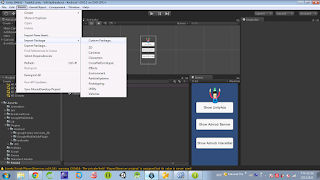
1. 首先當然 你需要 Admob 帳號  請參考這篇 http://imax-live.blogspot.tw/2012/11/admod-account-payment-paypal.html 2.申請完後,請先下載 Google Mobile Ads Unity Plugin 3.打開Unity -> Assert -> import Package -> Custom Package  4.匯入剛下載的GoogleMobileAds.unitypackage 5.匯入成功後,會看到專案下多了Plugin 資料夾 6.去自己的 Andorid SDK 資料夾 (沒有的話記得先去 下載   ) ,找到 Google Play Lib : [sdk]\extras\google\google_play_services\libproject\google-play-services_lib 7. 複製到 Unity Assert/Plugin 目錄下 8.在Unity 建立一個 場景(Sence) 9.建立一個按鈕的 , 並且有監聽事件的C# 的 Script 10. 在監聽事件中 貼上以下 code using GoogleMobileAds . Api ; … private void RequestBanner () {     #if UNITY_ANDROID         string adUnitId = "INSERT_ANDROID_BANNER_AD_UNIT_ID_HERE" ;     #elif UNITY_IPHONE         string adUnitId = "INSERT_IOS_BANNER_AD_UNIT_ID_HERE" ;     #else         string adUnitId = "unexpected_platform" ; ...

[Android] 如何讓使用者下載App後自動做什麼事情,並且可以傳入參數

圖片
首先在你的google play market url 後面帶入 "referrer" 參數 如下 https://play.google.com/store/apps/details?id=com.kw.moneymoney&referrer=some_data 然後在    manifest file: android:name = "com.test.Receiver" android:exported = "true" > android:name = "com.android.vending.INSTALL_REFERRER" /> android:name = "com.android.vending.INSTALL_REFERRER" /> <== 這和主要就是指定安裝後要去吃餐數 然後在  com.test.Receiver 這個 Java 檔案 寫下 public class Receiver extends BroadcastReceiver { @Override public void onReceive ( Context context , Intent intent ) { Bundle extras = intent . getExtras (); String referrerString = extras . getString ( "referrer" ); Log . w ( "TEST" , "Referrer is: " + referrerString ); } } String referrerString = extras . getString ( "referrer" ); <= 這行主要就是抓參數 這時候就可以看到 ddms log 看到  'some_data' PS 這個...

[android]android attributeset 用法與時機

圖片
用得時機 自己客製化的View 有用到LayoutInflater 需要使用的人動態改變View禮拜的屬性 範例說明 簡單的圖片在上,文字在下的View Layout檔 < RelativeLayout xmlns : android = " http : // schemas.android.com /apk/res/android " xmlns : tools = " http : // schemas.android.com /tools " android:layout_width = " match_parent " android:layout_height = " match_parent " android:paddingBottom = " @dimen/activity_vertical_margin " android:paddingLeft = " @dimen/activity_horizontal_margin " android:paddingRight = " @dimen/activity_horizontal_margin " android:paddingTop = " @dimen/activity_vertical_margin " tools:context = " .MainActivity " > < LinearLayout android:layout_width = " 100dp " android:layout_height = " 100dp " android:orientation = " vertical " > < ImageView android:layout_width = " match_parent " android:layout_height = " wr...